顯示具有 自動化 標籤的文章。 顯示所有文章

2020年4月23日 星期四

揮一揮衣袖,順便帶走你在霞雲留下的所有文采!

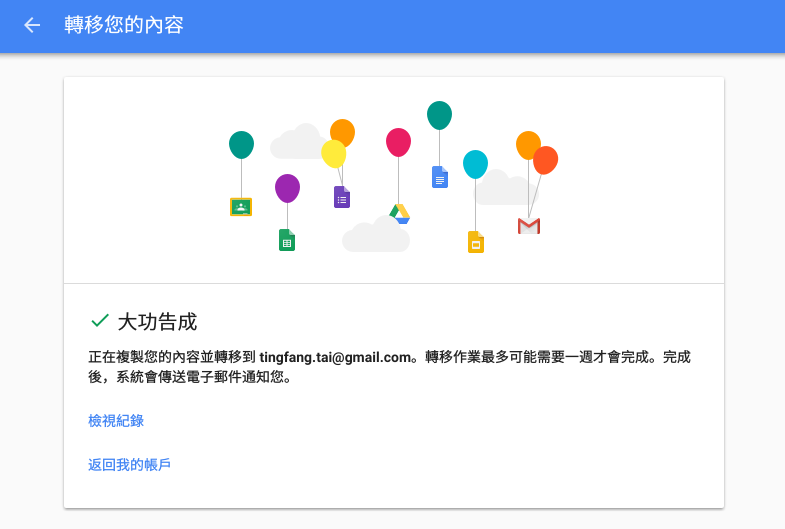
對於使用了免(ㄨˊ)費(ㄒ一ㄢˋ)的google雲端硬碟多年,即將畢業的霞雲國小學生或老師們,好消息來了。Google終於推出了轉移或打包G-suite資料的方案囉。建議全體師生都可以先申請 教育部雲端硬碟(go.edu.tw) 的帳號,只要用「教育體系單一遷入」帳號登入就可以完成了,大家趕快去申請吧!


Btw,由於畢業與入學(轉出與轉入)之間有一段時間差,霞雲以前都會特地將大家的帳號留到下一個學年開學後的第一周才關閉帳號,現在就順便改成轉出一周後自動停用,鼓勵大家愛用教育部的帳號吧。要注意的是,如果檔案太多的話,官方說法是最長可能需要用到"一週"的時間才能完成帳號複製喔。
圖片

撒優娜啦,把Google帳戶的資料打包帶走! - HAVE A G DAY!: 隨著畢業季即將到來,許多學校們想必也在苦惱著應該如何處理學生的帳戶吧!Google為了方便學生的資料可以順利介接到下一個求學階段,推出了可以直接轉移Gmail及Google雲端硬碟資料的功能,讓學生只要輕鬆輸入目標帳戶,即可輕鬆將資料在新帳戶中產生副本。...

2018年3月14日 星期三

停電時的行政業務資料取得方案

昨天下午突然復興區發生停電事件,自百吉之後的區域停了將近5個小時才恢復供電!

過程裡,有老師因為平常有養成好習慣,東西都存在伺服器裡,結果連伺服器的不斷電系統都撐不住了,如果這時需要裡面的檔案有可能嗎?答案是可以的喔!

此時只要利用樹老師幫大家設定的第三副本--google雲端硬碟,就可以取回行政業務資料夾裡的東西了。僅供霞雲公務帳號登入,唯讀使用。

該資料夾在「與我共用」處可以找到


未來在年度開始,或業務交接時,需要同時修改相應的使用者權限。

2017年12月16日 星期六

Blogger app 的替代方案 ~ 「電郵發文」


似乎iOS不支援blogger app了!不過使用iPhone的版主們仍可以用替代方案~「電郵發文」。

先到後台設定好你的「自訂字串」,整串加起來就成為一個電子郵件帳號,例如「bigtree5.XXXX@blogger.com」。以後只要寄email到這個帳號,其主旨就會成為文章標題,內文為內文。可插入圖片,但不支援附件。如要修改文章、書籤或插入附件等更複雜的功能,則須用電腦進後台編輯。其實app也一樣精簡,而email程式手機都有內建,功能並不輸專用app。

前面「bigtree5」是系統根據使用者帳號抓取的,無法自行修改,你們的也不會跟我的一樣。再加上自訂字串,這樣別人就無法猜到你的發文地址,不然大家都可以幫你發文了,所以你的發文帳號不要隨便傳給別人喔
反過來看,其實也可以用這個功能,搭配「將電郵儲存成草稿」的選項,讓小朋友可以自行發佈文章在班網上呢。

最後設定完成別忘了按「儲存設定」,並且把帳號加入你的常用聯絡人吧。

2017年10月29日 星期日

川堂電子相框設定說明

必須使用mis自己的帳號,將照片上傳至「川堂電子相簿」之照片,才會正常顯示在川堂的螢幕上。凡透過其它帳號共用到該相簿的相片都「不」會在螢幕保護程式中顯示出來喔!

2017年8月16日 星期三

調整 server\video 遠端資料夾的掛載帳號

今天我發現了一個掛載遠端資料夾的問題,並且作了一些調整。


當初因為Video佔用空間較大,故將其實體檔案位置移至VideoSERVER,再用掛載遠端資料夾的方式模擬成 SERVER\Video 裡的三個資料夾,但卻忽略了不論是誰進入掛載的資料夾時,也等於使用了掛載的使用者身份進入該資料夾(而我當時用的是神級的admin...),因此使得別人可以無限制的上傳影片(拜託,這樣還不好嗎Orz...)(當然不好啦,要是別人刪光光)咧...)

現在發現之後,改成使用"Scan"這個唯讀的帳號重新掛載,並且在 VideoSERVER 裡新增了一個「英文教材」資料夾,並且掛載到 "共用資源\英文教材" 中。


備註:奇怪的是,原來我想要使用 student 帳號掛載資料夾,但卻不斷出現這個錯誤訊息,權限也都改得跟scan甚至跟管理員帳號一樣了仍然不行,原因不明。

2017年8月5日 星期六

什麼是「群組帳號」?我該如何得知校內其他人的帳號?

所有Google的服務都一樣,只要在「聯絡人」處開始輸入帳號的頭幾個字母,系統就會自動帶出霞雲國小網域內相關帳號的完整訊息。而且不限於首字母,中間任意字母也都適用喔!
在Gmail的聯絡人欄位中打出"黃",所有以"黃"為首的帳號就會自動帶出。

另外,為方便大家使用,霞雲公務信箱還設有以下幾個群組帳號。除了用於寄信,也可以用在分享文件喔。輸入群組名稱或Email都行。例如:
(避免群組帳號被廣告機器人擷取當作群發廣告信之用,上列文字已作圖像化處理。)

如有需要新增其他的群組帳號,請洽資訊組。

2017年4月1日 星期六

NAS備份原則

目前NAS的備份原則,根據「3-2-1備份原則」設定如下:

1.「熱資料」區:

備份方式:採用伺服器應用程式「Sanpshots Replication」的快照方式,針對四個日常使用的共用資料夾--homes、行政共用區、遊學課程、霞雲附幼(即「熱資料」)每日備份一次,並採智慧型方式保留一年之間的多個關鍵還原點。
取回方式:使用者可在網路芳鄰的目錄中直接選取舊的快照版本進行還原。
使用時機:快誤刪檔、誤存檔,檔案毀損


2.「異地備份」區:

備份方式:採用Hyper Backup,僅針對行政業務資料夾,以及應用程式資料庫,進行每周一次的「增量」備份。時間可回溯一年。
取回方式:透過系統管理員,選擇適當的還原點複寫回原始資料夾中。
使用時機:檔案不知何時、不知何故遺失,中勒索病毒!NAS因天災損毀


3.「冷資料」區:

備份方式:採用Cloud Sync,僅針對較不常更動的共用資料夾(如music、共用資源...等)進行備份,只有與伺服器相同的唯一最新版本。目的地為 mis@hyps.tyc.edu.tw的 雲端硬碟\Backup\NAS,頻率為每10分鐘掃描一次。
取回方式:需透過系統管理員,以透過Cloud Sync雙向同步的方式寫回原始資料夾,或是透過雲端硬碟共用的方式分享已備份檔案。
使用時機:NAS遷移、NAS病毒擴散、NAS因天災損毀


其他:

1.photos:使用霞雲網管主機,透過「Google Photos Backup」軟體自動備份至mis帳號。

2.(2020/3/9修改)個人home資料:推薦老師們自行透過檔案伺服器的Cloud Sync應用程式,將檔案同步至個人的雲端硬碟中,做為第三處備份。
使用時機:內網斷線或因故無法進入時,可至雲端硬碟直接找到home裡的所有文件。(若要編輯需先下載,編輯完再上傳。使用習慣和網路芳鄰稍有不同。)
(2021/6/9補充說明) 用自己的霞雲帳號,備份自己的行政業務檔案,其目的(好處)有二:
一、檔案只要一存入server中,就會立刻同步到你的
雲端硬碟,這樣不管是在email當作附件,或是將連結插入網頁都很方便。
二、個人保管個人的行政資料,有助於對個資保存權責的釐清。

2016年6月18日 星期六

自動連線網路磁碟機

我校的「鐘聲伺服器主機、影印機掃描伺服器(以上兩個是同一台EeePC)、photo自動備份伺服器(目前是用MIS的主機)、川堂電子相簿伺服器(文書室牆上的舊筆電)」,都需要在重新開機後自動連線到server才能正常抓取檔案,但如果用內建的「下次開機自動重新連線」功能,可能會因為連線服務啟動的優先順序太遲,導致軟體抓不到伺服器的檔案而失敗。

怎樣才能在軟體還沒啟動前就先完成登入伺服器的動作呢?就把連線變成半"手動"吧。使用以下這個方法...