
2020年4月23日 星期四
揮一揮衣袖,順便帶走你在霞雲留下的所有文采!
對於使用了免(ㄨˊ)費(ㄒ一ㄢˋ)的google雲端硬碟多年,即將畢業的霞雲國小學生或老師們,好消息來了。Google終於推出了轉移或打包G-suite資料的方案囉。建議全體師生都可以先申請 教育部雲端硬碟(go.edu.tw) 的帳號,只要用「教育體系單一遷入」帳號登入就可以完成了,大家趕快去申請吧!

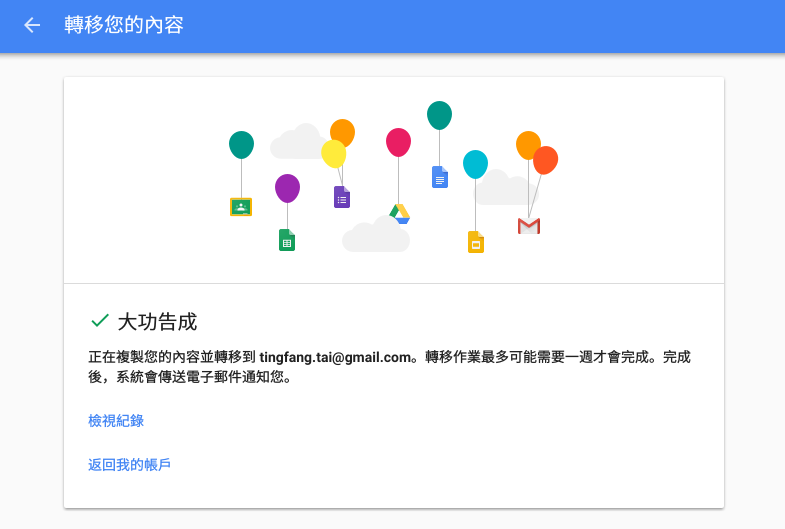
Btw,由於畢業與入學(轉出與轉入)之間有一段時間差,霞雲以前都會特地將大家的帳號留到下一個學年開學後的第一周才關閉帳號,現在就順便改成轉出一周後自動停用,鼓勵大家愛用教育部的帳號吧。要注意的是,如果檔案太多的話,官方說法是最長可能需要用到"一週"的時間才能完成帳號複製喔。

Btw,由於畢業與入學(轉出與轉入)之間有一段時間差,霞雲以前都會特地將大家的帳號留到下一個學年開學後的第一周才關閉帳號,現在就順便改成轉出一周後自動停用,鼓勵大家愛用教育部的帳號吧。要注意的是,如果檔案太多的話,官方說法是最長可能需要用到"一週"的時間才能完成帳號複製喔。
撒優娜啦,把Google帳戶的資料打包帶走! - HAVE A G DAY!: 隨著畢業季即將到來,許多學校們想必也在苦惱著應該如何處理學生的帳戶吧!Google為了方便學生的資料可以順利介接到下一個求學階段,推出了可以直接轉移Gmail及Google雲端硬碟資料的功能,讓學生只要輕鬆輸入目標帳戶,即可輕鬆將資料在新帳戶中產生副本。...
2019年6月5日 星期三
Synology NAS 內建無痛設定 Let's Encrypt!
今天總算解決了透過瀏覽器連接server,
會出現「你的連線不是私人連線」的問題。

原來在控制台裡早已內建新增 Let's Encrypt 網頁憑證的方法
重點是"不用去 Let's Encrypt 網站註冊"喔!
一切都在NAS的後台完成。
重點是"不用去 Let's Encrypt 網站註冊"喔!
一切都在NAS的後台完成。
2018年8月29日 星期三
學期初校務會議公告事項
- 請保持chrome瀏覽器或手機登入公務帳號(@hyps.tyc.edu.tw),以作為公務聯繫之用。
- Hangouts對話群組為公務提醒之用,請勿用來討論或閒聊,以免重要訊息被洗版。欲分享照片、文件或討論想法,請善用Line群組,謝謝。
- 霞雲網頁版伺服器介面若出現「不安全」網頁提示,只要您確定其網址為霞雲所屬網域(hyps.tyc.edu.tw)即可選擇繼續瀏覽。
- 請導師及時更新班級網頁標題,並留意保護學生隱私。
- 學校首頁左半部為「行政公告」區,中部為「校園新聞(學生活動)」區,請各處室定期更新業務內容。
- 校園資安注意事項:禁止隨意安裝軟體,禁止瀏覽不安全的網頁,禁止修改網路設定,禁止將私人網路設備與公務網路嫁接,或未盡保護業務機密之責。
- 為符合國家法令,以及保護未成年人之隱私,任何人皆不應鼓勵未滿13歲之兒童,以任何方式註冊社群網站或軟體之帳號,如Facebook、IG、抖音...,以免觸法。本學期開始,亦將發放「Google教育帳號家長同意書」,以取得家長或監護人之授權。
- 如發現疑似資安事件,應立即通報資安聯絡人。通報之優先次序為:資訊組長→教導主任→校長。情節嚴重時會先全校斷網排查,並根據入網登記表依序開放上網(在公用書籤裡),請同仁盡早上網登記您的”個人”裝置。


2018年6月15日 星期五
「學校對外服務網站」之準則
「學校對外服務網站」之準則:
一、網站服務品質與內容應具有通透性、相容性、正確性、即時性、合法性及安全性,並符合增進便民服務效能。
二、申請公開服務網站(包含內部公開)之管理員帳號、網址、名稱等足以代表學校之訊息,須經過正式申請流程,並會網管人員登記列冊方可實施。
三、發布的內容應依該業務性質之原訂準則為準,超過業務範圍須向主管請示後方可發布。
四、禁止上傳包含個資的機敏文件。如需上傳應符合加密及必要的原則。
五、提供民眾下載編輯的附件,應符合開源格式的原則。
六、使用者應遵守一人一帳號的原則,勿多人共用同一帳號。
一、網站服務品質與內容應具有通透性、相容性、正確性、即時性、合法性及安全性,並符合增進便民服務效能。
二、申請公開服務網站(包含內部公開)之管理員帳號、網址、名稱等足以代表學校之訊息,須經過正式申請流程,並會網管人員登記列冊方可實施。
三、發布的內容應依該業務性質之原訂準則為準,超過業務範圍須向主管請示後方可發布。
四、禁止上傳包含個資的機敏文件。如需上傳應符合加密及必要的原則。
五、提供民眾下載編輯的附件,應符合開源格式的原則。
六、使用者應遵守一人一帳號的原則,勿多人共用同一帳號。
2018年1月30日 星期二
新年快樂~首頁標題新年換新裝囉!
農曆年將至,換個傳統剪紙風吧!
利用線上產生字體圖案的網站 https://www.pkstep.com/archives/6552
就能快速設計出精美的文字圖喔(可惜大部分的字型都是簡體字啊...)

利用線上產生字體圖案的網站 https://www.pkstep.com/archives/6552
就能快速設計出精美的文字圖喔(可惜大部分的字型都是簡體字啊...)

2017年10月29日 星期日
2017年9月25日 星期一
兩個資訊課的上課習慣
請老師們共同幫學生建立兩個使用電腦的習慣:
1.登入及登出chrome的習慣。
因為google帳號有網站、廣告、影片、社群的年齡分級機制。而且未來的網路身分不再是以設備為準,而是跨平台、跨設備,以帳號為個人身份的代表。因此要養成開瀏覽器就先登入個人帳號的習慣。
2.電腦是學習工具不是獎勵品。
不要形成規律的「下課前可以玩遊戲」模式。重點不在遊戲不好,就像給物質獎勵不在於物質本身不好一樣,而是不希望給學生一個錯誤的印象:學電腦的目的只是為了得到最後的獎品--玩遊戲。其實可以事先準備幾個挑戰題,或是其它科目的使用資訊需求,當作前段學生完成任務後的進階題。
1.登入及登出chrome的習慣。
因為google帳號有網站、廣告、影片、社群的年齡分級機制。而且未來的網路身分不再是以設備為準,而是跨平台、跨設備,以帳號為個人身份的代表。因此要養成開瀏覽器就先登入個人帳號的習慣。
2.電腦是學習工具不是獎勵品。
不要形成規律的「下課前可以玩遊戲」模式。重點不在遊戲不好,就像給物質獎勵不在於物質本身不好一樣,而是不希望給學生一個錯誤的印象:學電腦的目的只是為了得到最後的獎品--玩遊戲。其實可以事先準備幾個挑戰題,或是其它科目的使用資訊需求,當作前段學生完成任務後的進階題。
2017年8月29日 星期二
學期初校務會議公告事項
- 請保持chrome或手機登入公務帳號(@hyps.tyc.edu.tw),以作為公務聯繫之用。
- 請新進同仁詳閱人員新進流程後,將相關附件簽名並交回資訊組。
- 班級網頁已更新管理員,請導師們進信箱接受編輯邀請。
- 校園資安注意事項:禁止隨意安裝軟體,禁止瀏覽不安全的網頁,禁止修改網路設定,禁止將私人網路設備與公務網路嫁接,或未盡保護業務機密之責。
- 如發現疑似資安事件,應立即通報資安聯絡人。通報之優先次序為:資訊組長→事務組長→曉春主任→校長。
如何使用霞雲檔案伺服器?
 的捷徑圖示,它都可以讓您進入霞雲檔案伺服器喔!
1.您將會分配到一個您在霞雲國小個人專屬的帳號,可用於存取霞雲檔案伺服器。
2.交接給您的「行政業務」和「班級資料夾」(僅導師才有)已保存在檔案伺服器中(以下簡稱server),屬於永久保存之學校資產,請時時維護其內容的完整性,延續前人的文件分類及命名方式,並且不斷去蕪存菁,直到移交給下一位承接人。
3.假設您是教導主任,則您個人的SERVER中會出現如下的資料夾。
 |
| 上述「行政業務」資料夾的實際位置在 \\server\home\ 中。 |
建議在其下新增本學年度的資料夾,明年亦然。
\\server\home\01 教導主任\
→ \\server\home\01 教導主任\104學年度\
2017年8月20日 星期日

2017年8月2日 星期三
如何從校外進入霞雲檔案伺服器(server)?
1.透過電腦
打開瀏覽器,從學校首頁進入霞雲伺服器(★server)檔案管理介面,或是進入伺服器的個別應用服務頁面--管理台、霞雲影院或音樂台。

2.透過行動裝置專用App -- DS file 進入server
iOS 版 https://appsto.re/tw/CcY1y.i
Android 版 https://play.google.com/store/apps/details?id=com.synology.DSfile
打開瀏覽器,從學校首頁進入霞雲伺服器(★server)檔案管理介面,或是進入伺服器的個別應用服務頁面--管理台、霞雲影院或音樂台。

2.透過行動裝置專用App -- DS file 進入server
iOS 版 https://appsto.re/tw/CcY1y.i
Android 版 https://play.google.com/store/apps/details?id=com.synology.DSfile
伺服器網址輸入hyps-server,再輸入自己的帳號及密碼。


2017年6月28日 星期三
期末校務會議宣達事項
- 下學年預計採購教室及專科教室之教學電腦,以及幹事、學務、科任二之電腦主機(不含螢幕)。汰換下來的主機,請原領用人填寫「領用與繳回紀錄單(A-1)」後幫忙送至電腦教室(非辦公室或文書室或教具室!),以利資訊組整理後重新利用。
- 資訊組將在7月底清空檔案伺服器中的共用編輯資料夾 (暫存區,行政共用區),請全體同仁利用時間進行整理歸檔 (並請提醒所屬學生及替代役同仁),順便將陳年的行政業務資料夾清理一下。
- 請各班導師利用時間,將本學期重要班級活動的圖、文上傳至班級網頁。以及檔案伺服器中的班級資料夾 (stu100~stu106)
- 離職員工帳號將在8/1起自動停用。如有特殊需要(例如待續聘),依規定需填寫「帳號申請表(A-3)」,經同意得延長至9/1。請預先做好資料轉移的工作,謝謝。
- 暑假期間如需遠端辦公,應多利用公務帳號登入ssl-VPN,搭配自然人憑證及讀卡機進入公文系統。切勿將電腦長時間保持開機狀態。
- 暑假期間電腦教室改為進入前必須登記制。如需利用電腦,請提醒學生勿亂動其他物品,例如機器人。
2017年4月1日 星期六
NAS備份原則
目前NAS的備份原則,根據「3-2-1備份原則」設定如下:
取回方式:使用者可在網路芳鄰的目錄中直接選取舊的快照版本進行還原。
使用時機:快手誤刪檔、誤存檔,檔案毀損

1.「熱資料」區:
備份方式:採用伺服器應用程式「Sanpshots Replication」的快照方式,針對四個日常使用的共用資料夾--homes、行政共用區、遊學課程、霞雲附幼(即「熱資料」)每日備份一次,並採智慧型方式保留一年之間的多個關鍵還原點。取回方式:使用者可在網路芳鄰的目錄中直接選取舊的快照版本進行還原。
使用時機:快手誤刪檔、誤存檔,檔案毀損

2.「異地備份」區:
備份方式:採用Hyper Backup,僅針對行政業務資料夾,以及應用程式資料庫,進行每周一次的「增量」備份。時間可回溯一年。
取回方式:透過系統管理員,選擇適當的還原點複寫回原始資料夾中。
使用時機:檔案不知何時、不知何故遺失,中勒索病毒!NAS因天災損毀

備份方式:採用Cloud Sync,僅針對較不常更動的共用資料夾(如music、共用資源...等)進行備份,只有與伺服器相同的唯一最新版本。目的地為 mis@hyps.tyc.edu.tw的 雲端硬碟\Backup\NAS,頻率為每10分鐘掃描一次。
取回方式:需透過系統管理員,以透過Cloud Sync雙向同步的方式寫回原始資料夾,或是透過雲端硬碟共用的方式分享已備份檔案。
使用時機:NAS遷移、NAS病毒擴散、NAS因天災損毀

2.(2020/3/9修改)個人home資料:推薦老師們自行透過檔案伺服器的Cloud Sync應用程式,將檔案同步至個人的雲端硬碟中,做為第三處備份。
使用時機:內網斷線或因故無法進入時,可至雲端硬碟直接找到home裡的所有文件。(若要編輯需先下載,編輯完再上傳。使用習慣和網路芳鄰稍有不同。)
使用時機:檔案不知何時、不知何故遺失,中勒索病毒!NAS因天災損毀

3.「冷資料」區:
備份方式:採用Cloud Sync,僅針對較不常更動的共用資料夾(如music、共用資源...等)進行備份,只有與伺服器相同的唯一最新版本。目的地為 mis@hyps.tyc.edu.tw的 雲端硬碟\Backup\NAS,頻率為每10分鐘掃描一次。取回方式:需透過系統管理員,以透過Cloud Sync雙向同步的方式寫回原始資料夾,或是透過雲端硬碟共用的方式分享已備份檔案。
使用時機:NAS遷移、NAS病毒擴散、NAS因天災損毀

其他:
1.photos:使用霞雲網管主機,透過「Google Photos Backup」軟體自動備份至mis帳號。2.(2020/3/9修改)個人home資料:推薦老師們自行透過檔案伺服器的Cloud Sync應用程式,將檔案同步至個人的雲端硬碟中,做為第三處備份。
使用時機:內網斷線或因故無法進入時,可至雲端硬碟直接找到home裡的所有文件。(若要編輯需先下載,編輯完再上傳。使用習慣和網路芳鄰稍有不同。)
(2021/6/9補充說明) 用自己的霞雲帳號,備份自己的行政業務檔案,其目的(好處)有二:
一、檔案只要一存入server中,就會立刻同步到你的雲端硬碟,這樣不管是在email當作附件,或是將連結插入網頁都很方便。
二、個人保管個人的行政資料,有助於對個資保存權責的釐清。
一、檔案只要一存入server中,就會立刻同步到你的雲端硬碟,這樣不管是在email當作附件,或是將連結插入網頁都很方便。
二、個人保管個人的行政資料,有助於對個資保存權責的釐清。
2016年12月22日 星期四
透過G-suite帳號將Flyer平板電腦納入管理
之前某位畢業生將平板設定了開機密碼,導致後來無法登入平板,也無法將系統還原,Flyer就這麼變成了大型杯墊>_<
有鑑於此,終於下定決心啟用G-suite的Android裝置管理功能,搭配學生的G-suite帳號進行管理,應該可以達到預防製造杯墊的效果。
首先要注意的是,啟用管理Android裝置前要先選擇「正確的群組」,以免Line被憤怒的老師們的抱怨給灌爆...
 |
| 首先,勾選「管理Android裝置」以後,接下來只要是已經登入「可設定範圍」帳號的裝置(此處以stu99群組為例,因為他們已經畢業了...),很快就會收到下載app的通知(前提當然是開機且連網)。 |
2016年11月14日 星期一
伺服器網址要輸入埠號很麻煩怎麼辦?
1.在 控制台\網路\DSM設定 標籤中,勾選「啟動自訂網域」,並輸入「server.hyps.tyc.edu.tw」後記得按儲存
 2.至網中的集中式DNS設定A record,把server指向伺服器的固定IP:163.30.XXX.XXX就大功告成啦。

2016年9月6日 星期二


2016年6月18日 星期六
2016年4月12日 星期二
訂閱:
文章 (Atom)